 GPTers 설치도우미
AI 도구 설치부터
첫 요청까지
앱이 한 단계씩 안내해요.
Claude Code, Codex 같은 AI 도구를 내 컴퓨터에 맞게 설치해요. 터미널 명령을 외우지 않아도 돼요.
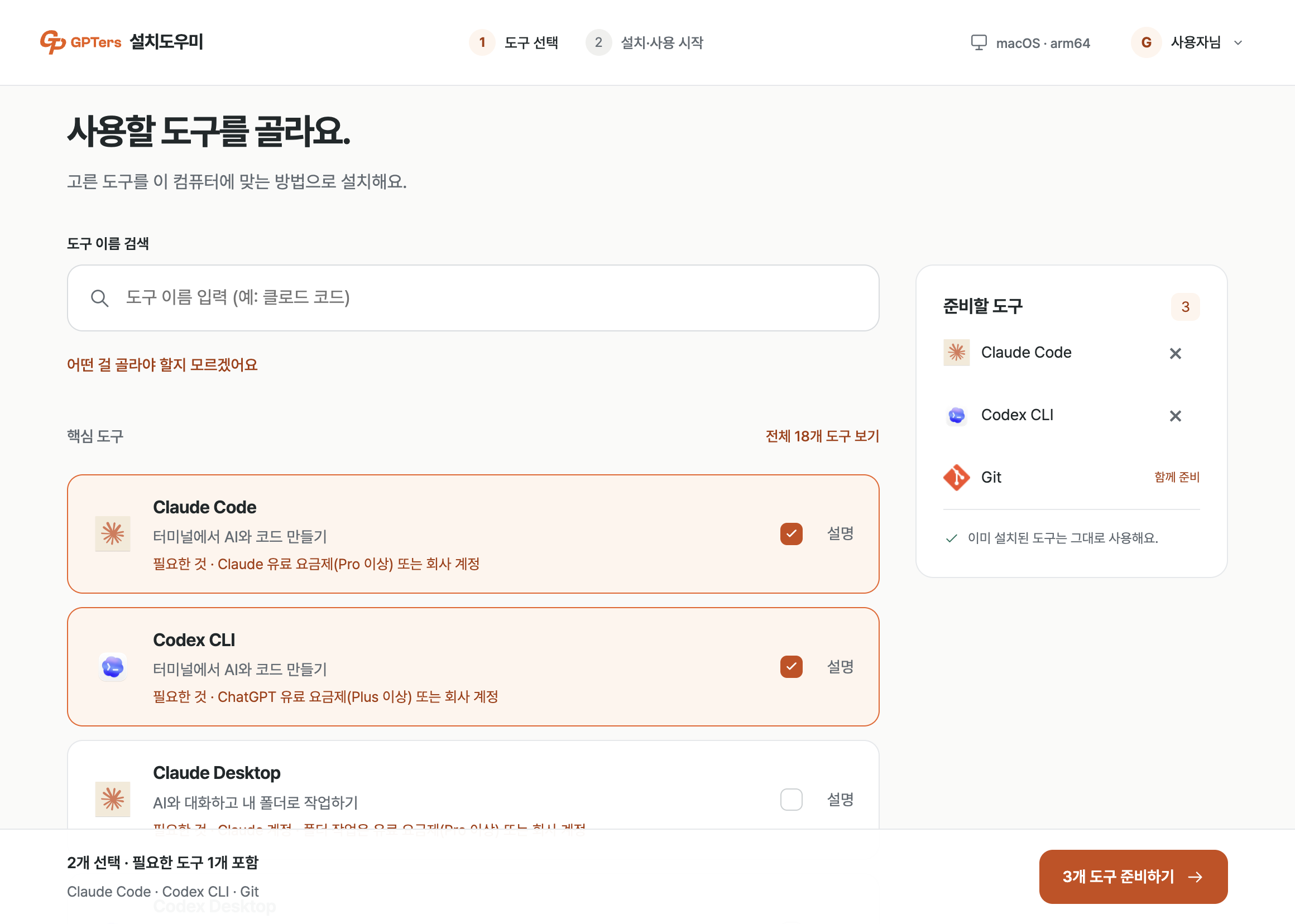
앱이 확인한 것만 체크해요
설치 뒤 로그인하고 첫 대화까지 해야 준비가 끝나요.
내 준비 단계앱이 확인하면 체크돼요
- 도구 고르기쓸 도구만 골라요직접 선택
- 컴퓨터 점검이미 설치된 도구는 건너뛰어요자동 확인
- 설치고른 도구에 필요한 Git·Node.js도 함께 설치해요자동 확인
- 로그인Claude Code·Codex CLI는 로그인됐는지 앱이 확인해요자동 확인
- 첫 대화첫 요청에 답이 오면 준비가 끝나요직접 확인
막히면 다음에 할 일을 알려줘요
도움 필요
열린 설치 창을 완료해주세요
컴퓨터는 그대로예요. 아래 순서대로 해 보세요.
- 열린 Apple 개발 도구 설치 창에서 ‘설치’를 눌러요
- 설치가 끝날 때까지 기다려요
- 앱으로 돌아와 ‘다시 확인’을 눌러요
다시 확인
도움 요청하기
- 설치된 건 건드리지 않아요이미 있는 도구는 그대로 쓰고, 없는 것만 설치해요.
- 약관에 대신 동의하지 않아요약관 동의와 관리자 승인은 직접 해요. 회사 보안 정책은 우회하지 않아요.
- 멈춘 곳부터 이어가요앱을 닫아도 고른 도구와 확인한 단계가 남아요. 다시 열면 GPTers 로그인만 다시 하면 돼요.
첫 요청 보내는 법도 보여줘요
도구 18가지
‘클로드 코드’, ‘버셀’처럼 한글 이름으로 검색해도 찾아요.
핵심 도구
 Claude Code
 Codex CLI
- Claude Desktop
- Codex Desktop
필요할 때 함께
 VS Code
 Node.js
 Chrome
 Obsidian
 Vercel CLI
 WSL2
WSL2 Hermes
 OpenClaw
 Discord
 Telegram
- Git 외 3개
설치 순서
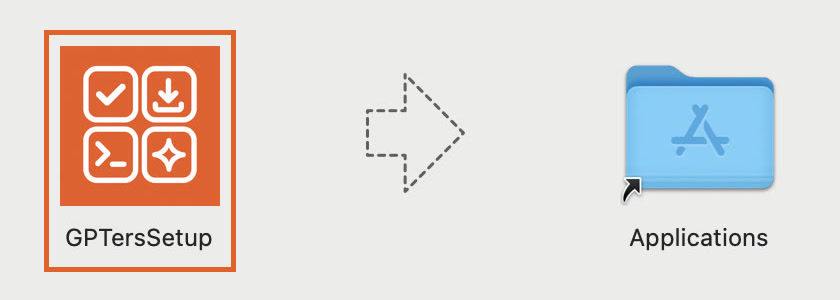
- 1내려받은 dmg 파일을 열어요
- 2GPTersSetup을 Applications 폴더로 끌어다 놓아요
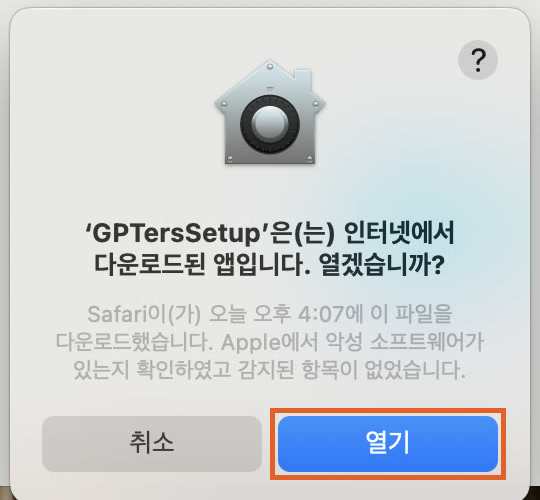
- 3처음 열 때 ‘열기’를 눌러요
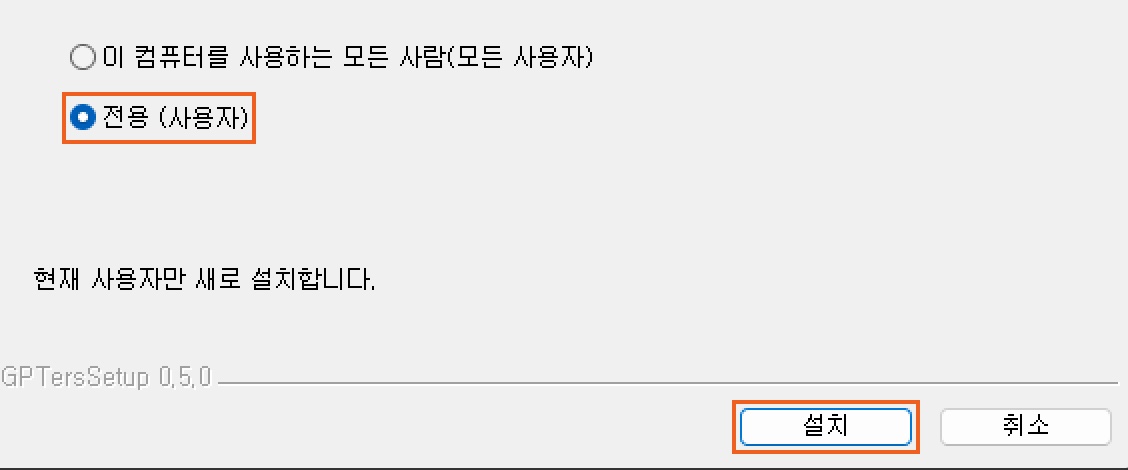
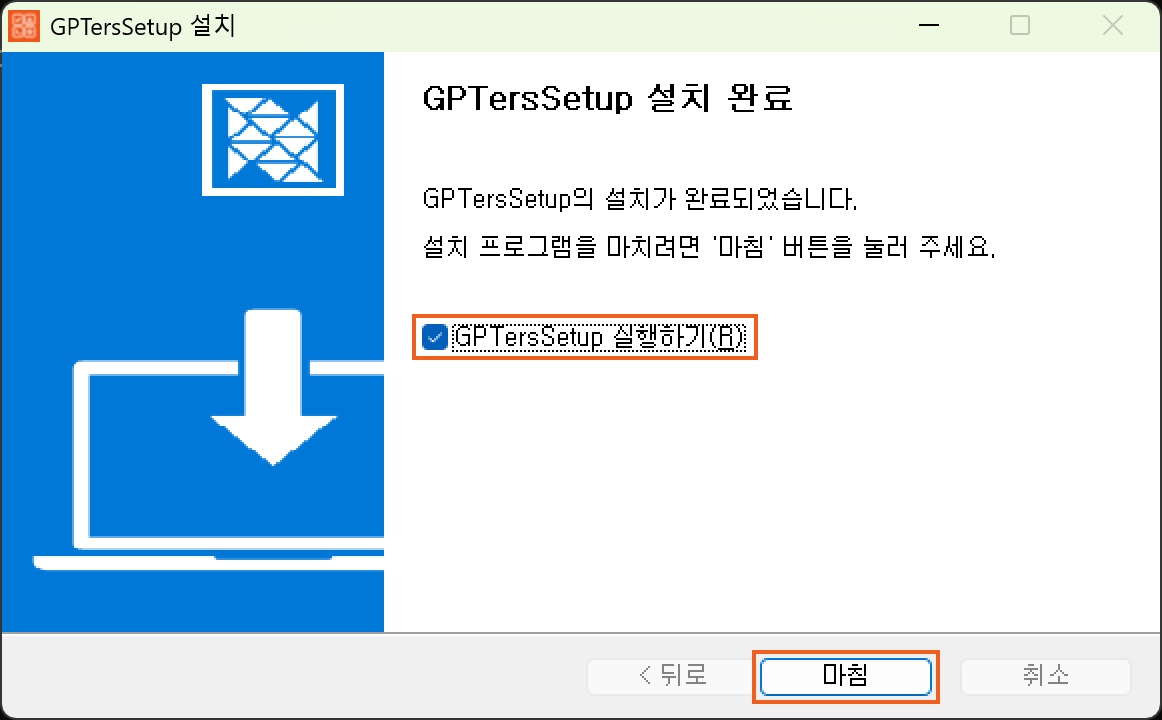
- 1내려받은 설치 파일을 실행해요
- 2‘전용’이 선택된 그대로 ‘설치’를 눌러요
- 3‘마침’을 누르면 앱이 열려요
자주 묻는 질문
네. 도구를 고르고 버튼을 누르면 앱이 컴퓨터를 확인하고 설치해요. 로그인처럼 터미널에서 할 일이 있으면 앱이 터미널을 열고 무엇을 고를지 알려줘요.
회사 보안 정책에 따라 달라요. 정책이 설치를 막으면 앱은 우회하지 않고, IT 담당자에게 보낼 진단 내용을 만들어 줘요.
앱을 고치는 데 쓰려고 사용 기록(진행한 단계, 설치 결과, 오류 내용)을 보내요. GPTers 이름, 로그인 토큰, Git 이름·이메일은 보내지 않아요. 오류 내용에 들어 있는 컴퓨터 사용자 이름과 이메일은 가려서 보내요.
그대로 써요. 다시 설치하지 않고, 없는 것만 설치해요.
GPTers 계정으로 시작해요
앱은 무료예요. 쓰려는 AI 도구의 계정(Claude, ChatGPT 등)은 따로 필요해요.